帮助文档

使用教程与常见问题

从下载到登录、DrissionPage 调起的本机浏览器与常见报错,便于自助排查。

v4.0.0 起,重要变化:官方下载为 ZIP抖店小管家v4.0.0.zip),解压后请保持 exechrome-win64 在同一文件夹。内置抖店已改为 DrissionPage 调起本机或包内 Chrome / Edge(独立窗口、模拟手动画),不再依赖 旧文档中的 WebView2 嵌入 方案。下文「内置浏览器」中带 WebView2 的说明主要适用于 v3.2 及更早

视频教程

教程视频请使用 MP4(推荐 H.264 视频编码 + AAC 音频),与 .mov 相比在 Windows / Android 及各类浏览器中兼容性最好。请将成品文件命名为 tutorial-video.mp4 并放在本站 img 目录下。

下载视频(本地播放) 网络慢或在线卡顿时可先下载再看
为什么建议换成 MP4?
  • .mov 多为苹果生态友好,在大量 Windows / 国产浏览器里网页内嵌播放不稳定或无法解码。
  • .mp4(H.264 + AAC) 是网页与手机端事实标准,同一文件在线看、本机看都更省心。
视频很大、加载慢怎么办?
  • 页面已将 preload 设为 none:打开教程页不会预加载整段视频,省流量、首屏更快;需要时再点播放加载。
  • 导出时适当降低分辨率(如 1080p→720p)、调低码率,或用 HandBrake、剪映等选择「网络 / 网页」类预设以压缩体积
  • 大文件可考虑托管到对象存储或网盘,教程页只放「下载链接」跳转(需时可将本页视频改为外链地址)。
  • 可另做一张 封面图(如 tutorial-video-poster.jpg),在上方 <video> 标签上增加 poster 属性,未播放时先显示封面,体验更好。

快速开始

  1. 下载首页获取最新压缩包(当前为 抖店小管家v4.0.0.zip),解压到固定文件夹,保持 exe 与 chrome-win64 同级(勿频繁移动或拆散目录)。
  2. v3.3+:请确保本机已安装 Google ChromeMicrosoft Edge(Chromium);无系统浏览器时可将便携 Chrome 解压至 exe 同目录(见项目《打包说明》)。v3.2 及更早仍建议安装 WebView2 Runtime(见下文「内置浏览器」)。
  3. 双击运行 → 按提示完成 KarmaPay 账号注册或登录 → 在内置浏览器中完成抖店登录后再进行订单查询。
  4. 批量:选择含订单列的 xlsx 后,主界面「批量运行记录」表会列出订单号、UID、抖音昵称、获取状态;导出时可勾选要写入 Excel 的列(默认仅订单编号 + UID)。

图文安装步骤

从在官网点击下载,到浏览器放行、整理文件夹、首次登录与进入工作台。默认折叠本区,需要时点击标题栏展开;每张卡片可点击图片在新标签页查看大图。
查看共 12 步截图指引(Edge 下载拦截、文件移动、KarmaPay 注册与主界面)
1 / 12

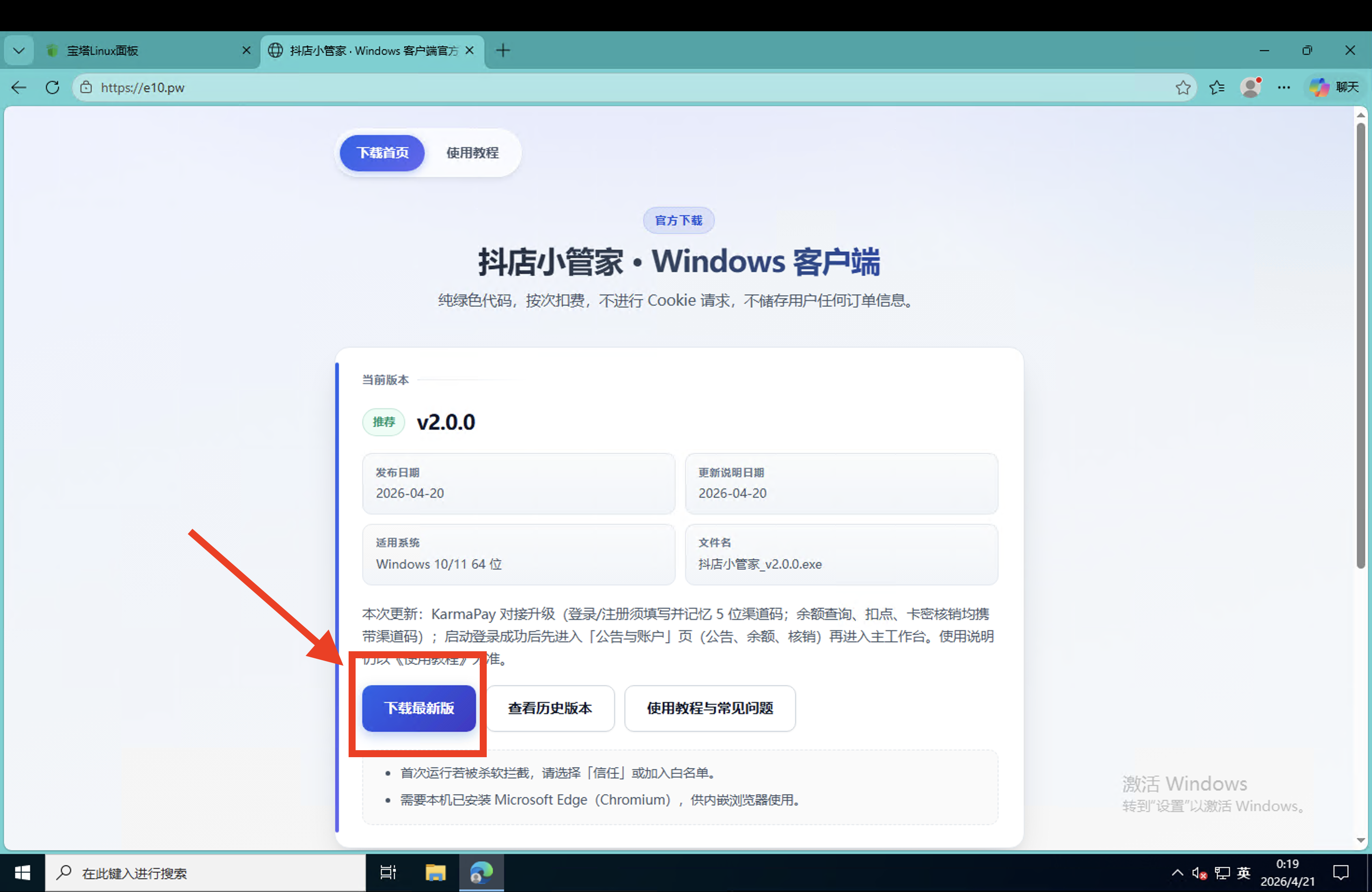
在官网点击「下载 ZIP」

在 e10.pw 下载页点击主按钮(文案为「下载 ZIP(含便携浏览器)」),开始获取 zip。

下载页界面,箭头指向主下载按钮(ZIP 包)
点击图片放大
2 / 12

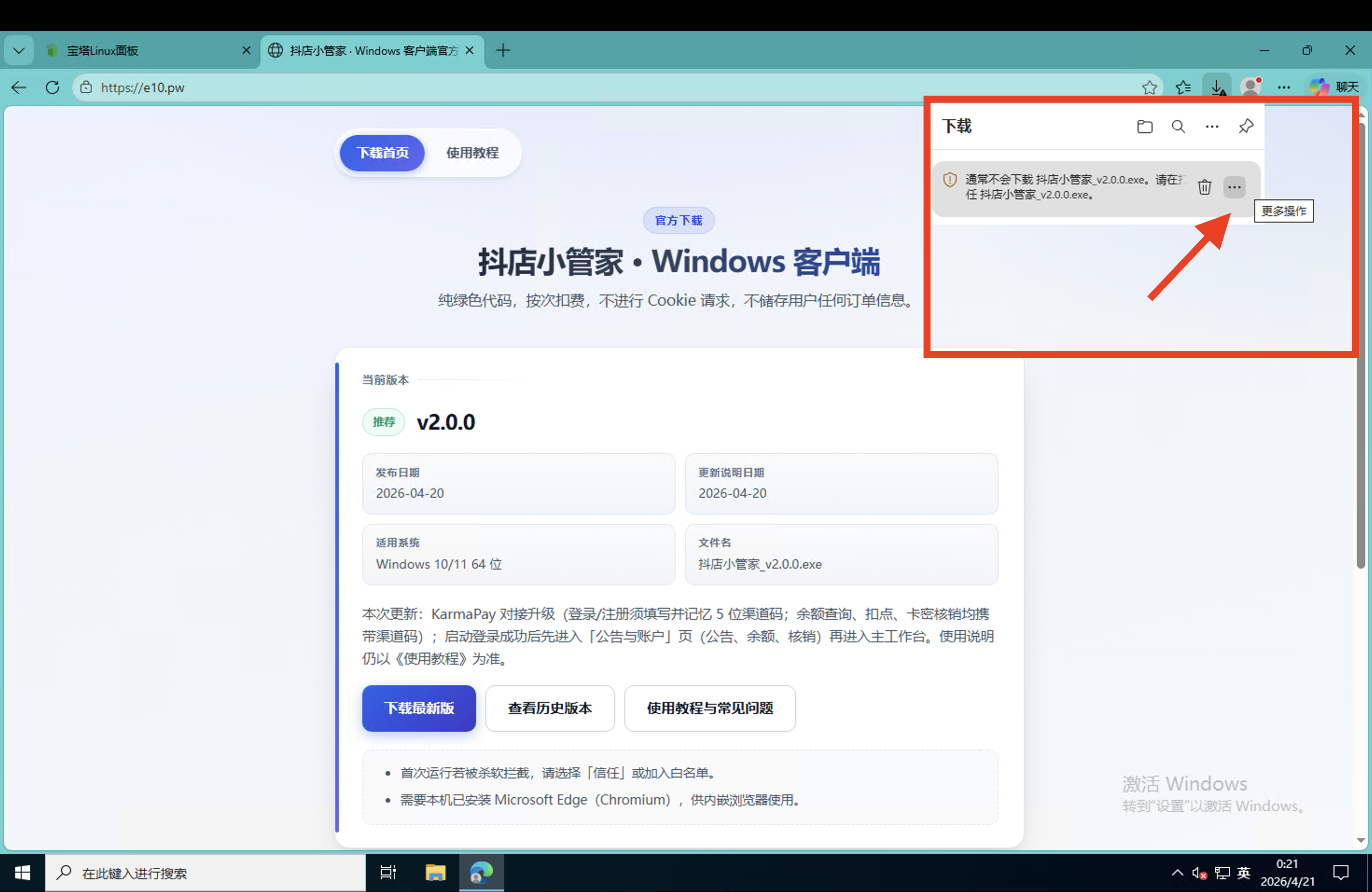
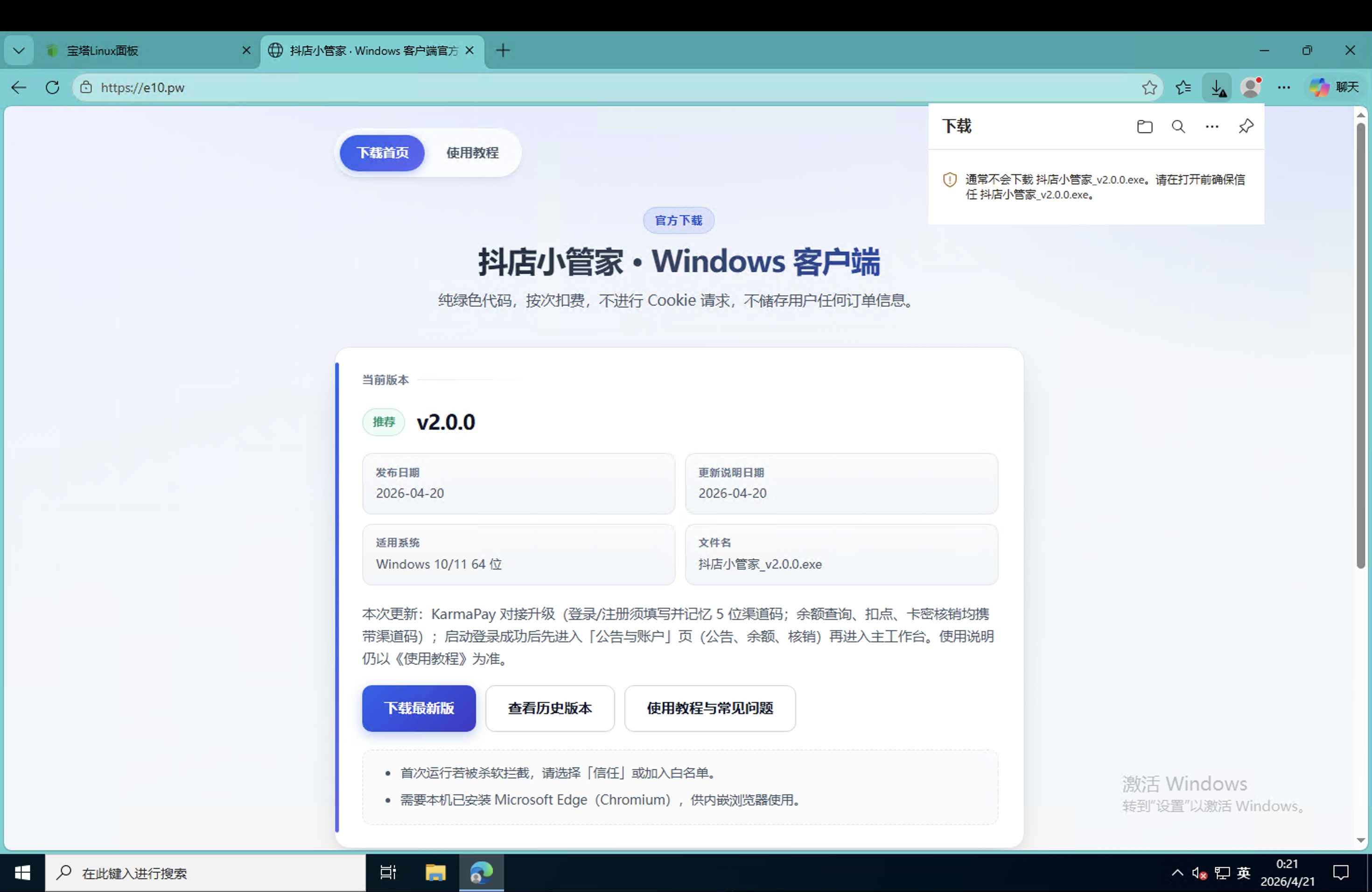
认识 Edge 的「不常下载」提示

新分发 exe 常见提示,确认来源为官方后即可继续。

Edge 下载栏提示该文件不常下载
点击图片放大
3 / 12

打开「更多操作」

在下载项右侧点击「⋯」三个点。

下载列表中高亮三个点更多操作按钮
点击图片放大
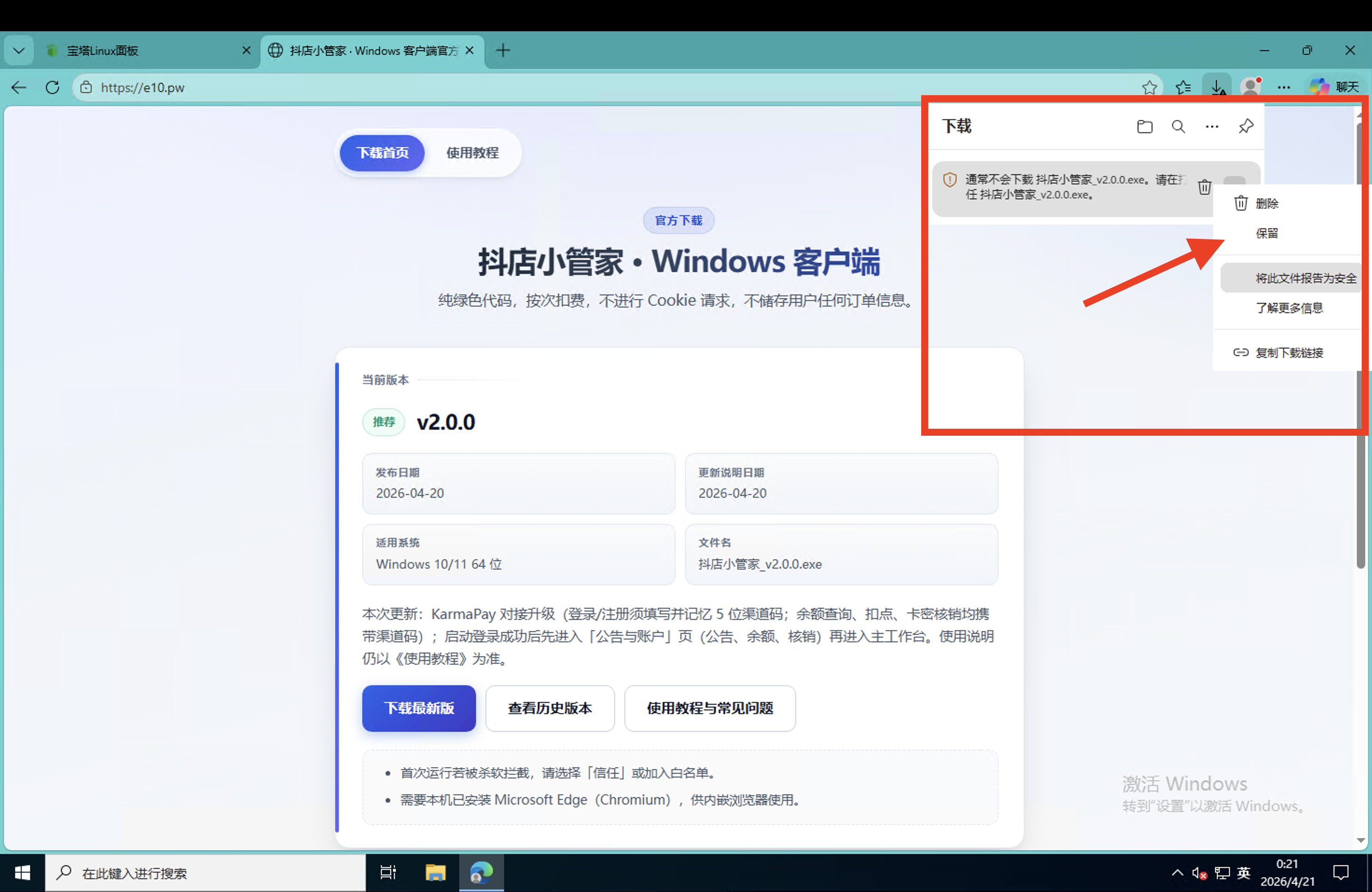
4 / 12

选择「保留」

在菜单中点「保留」,将文件保存到「下载」文件夹。

菜单中的「保留」选项
点击图片放大
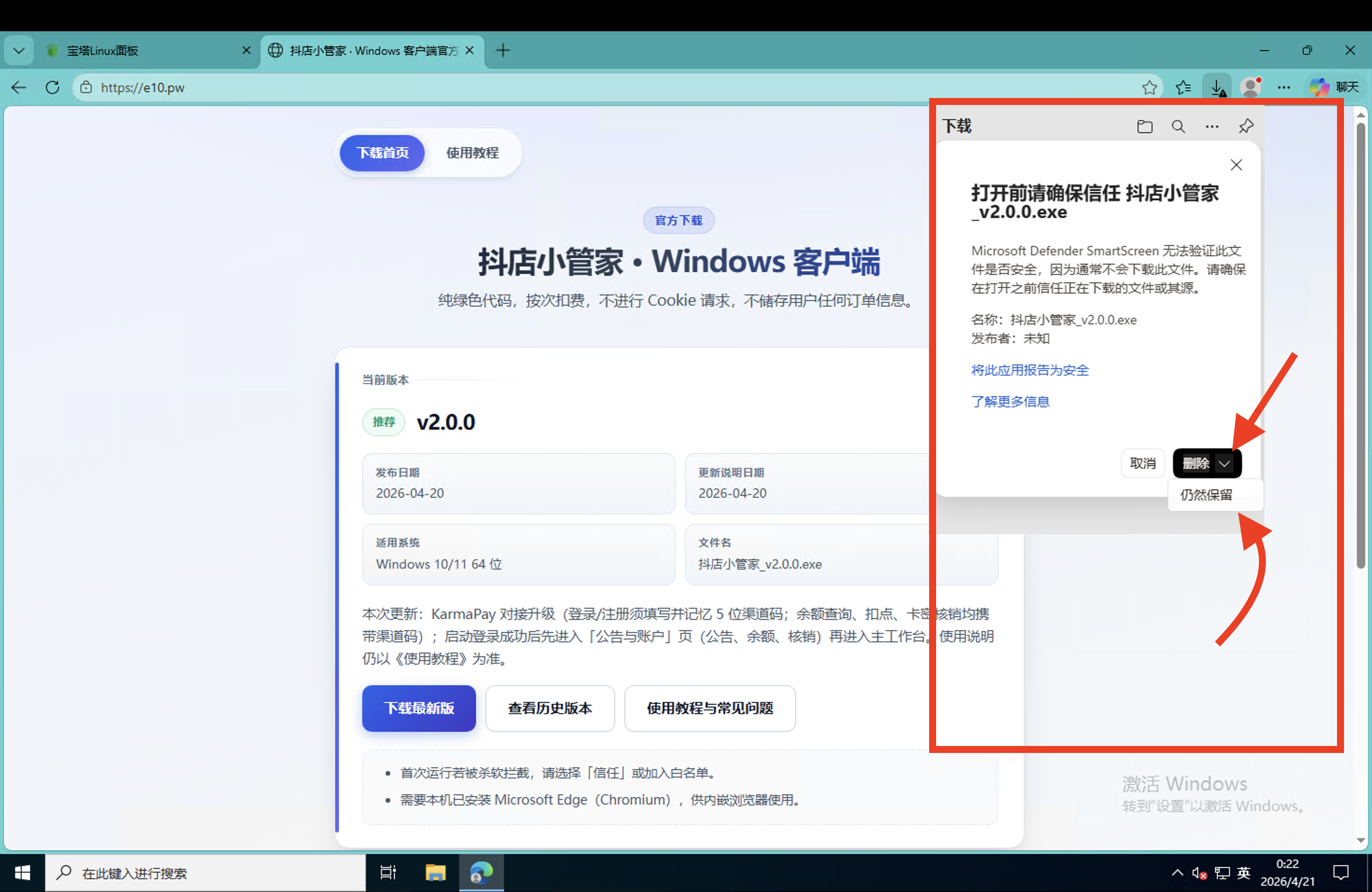
5 / 12

必要时点「仍然保留」

若出现进一步安全确认,选择仍然保留以完成下载。

安全菜单中选择仍然保留
点击图片放大
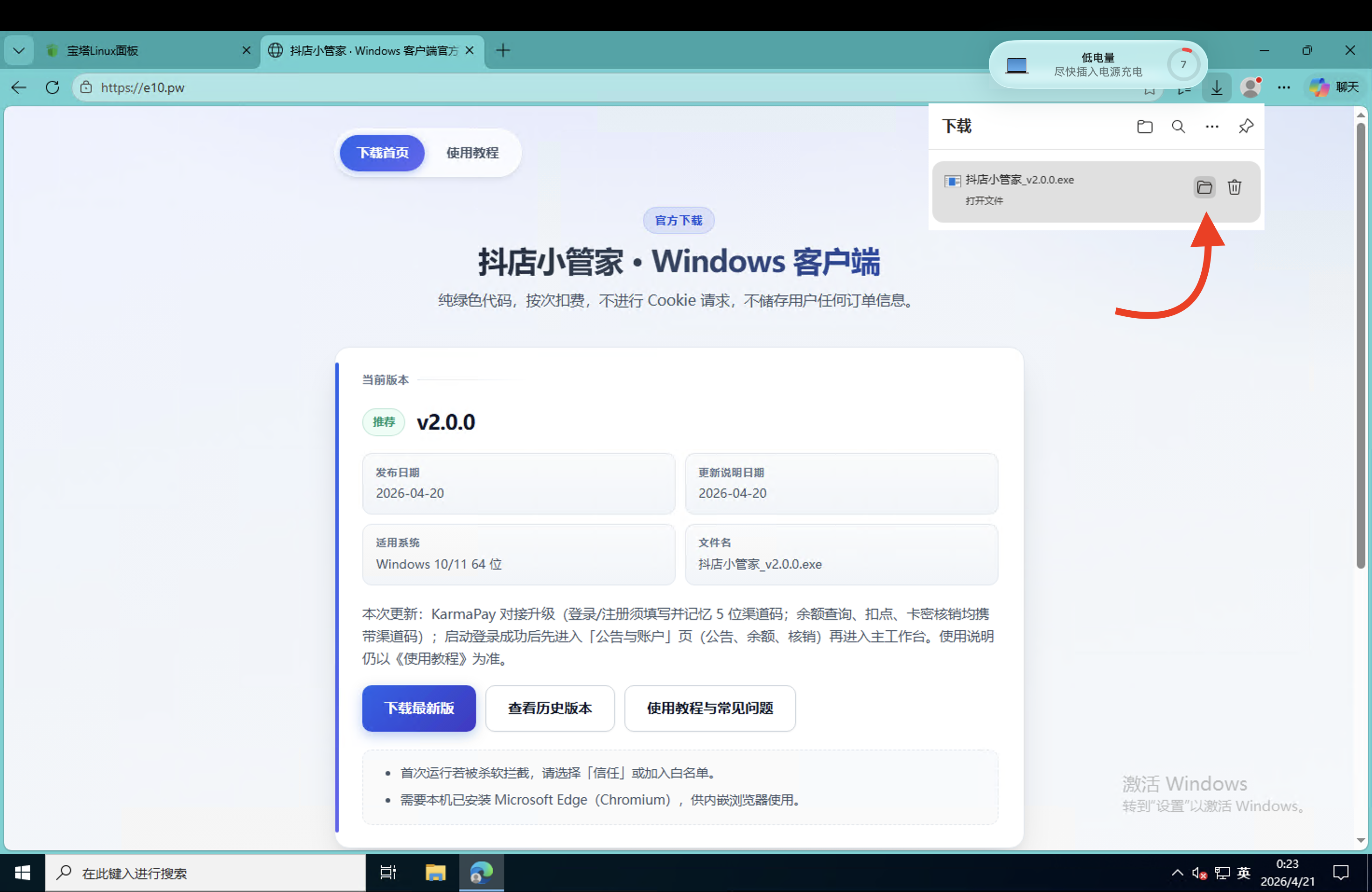
6 / 12

在文件夹中显示

在下载列表中点击文件夹图标,打开所在目录。

下载列表中指向在文件夹中显示的图标
点击图片放大
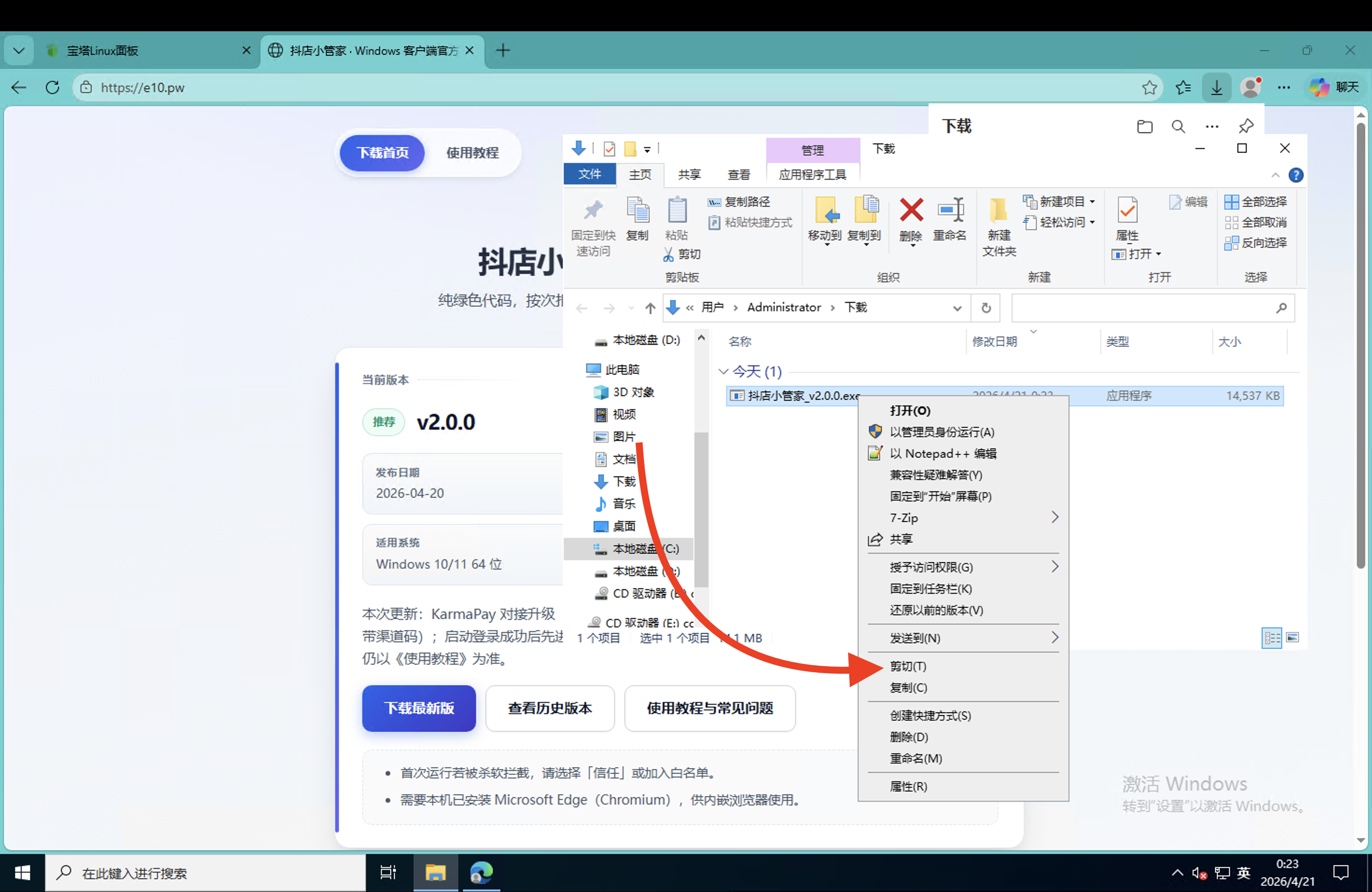
7 / 12

剪切安装包(可选)

在「下载」中右键 exe →「剪切」,便于移到常用目录。

资源管理器中右键 exe 选择剪切
点击图片放大
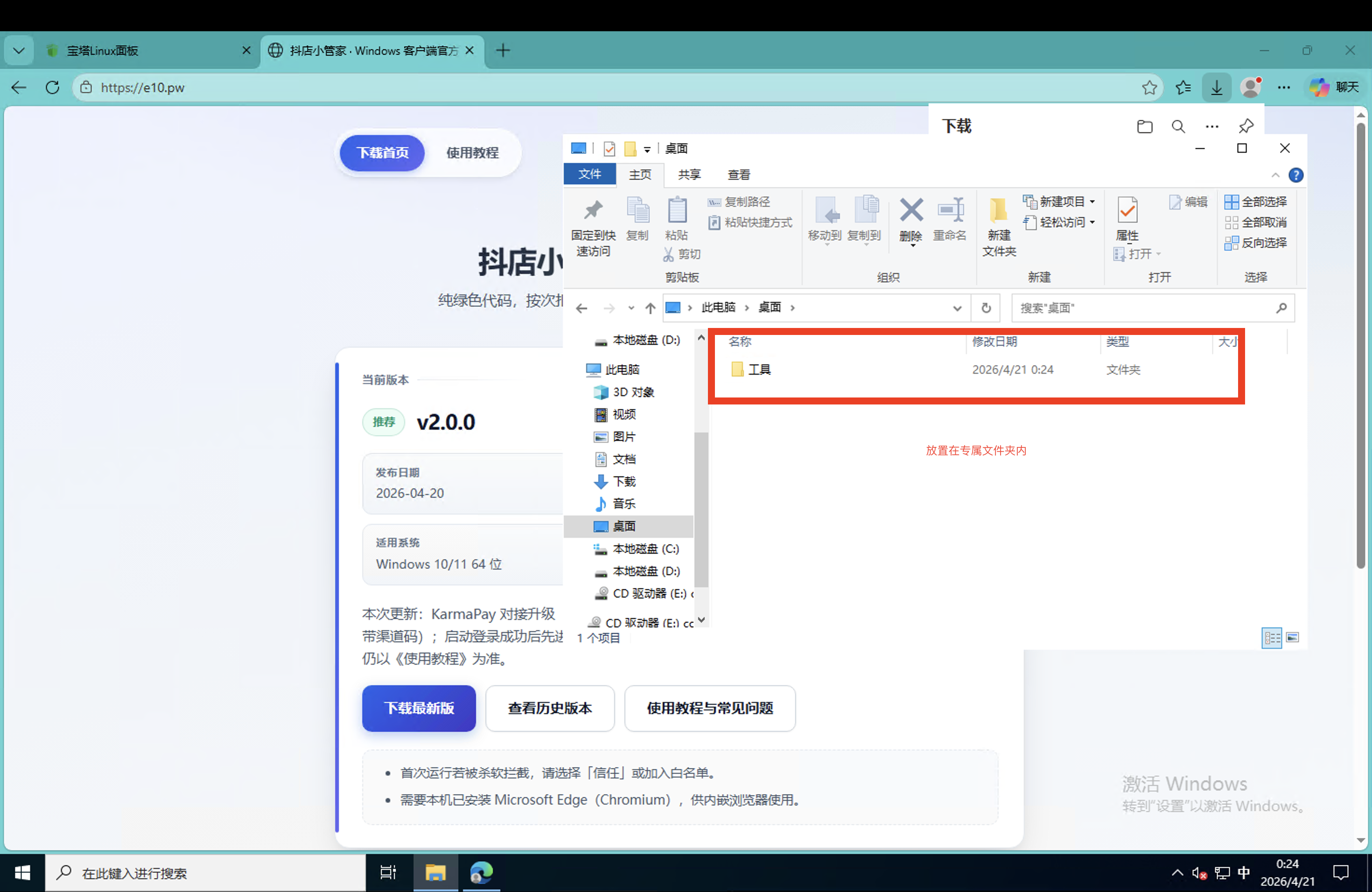
8 / 12

放入固定文件夹

如桌面下「工具」等路径,长期固定、勿频繁移动 exe。

将程序放入桌面工具文件夹的示意
点击图片放大
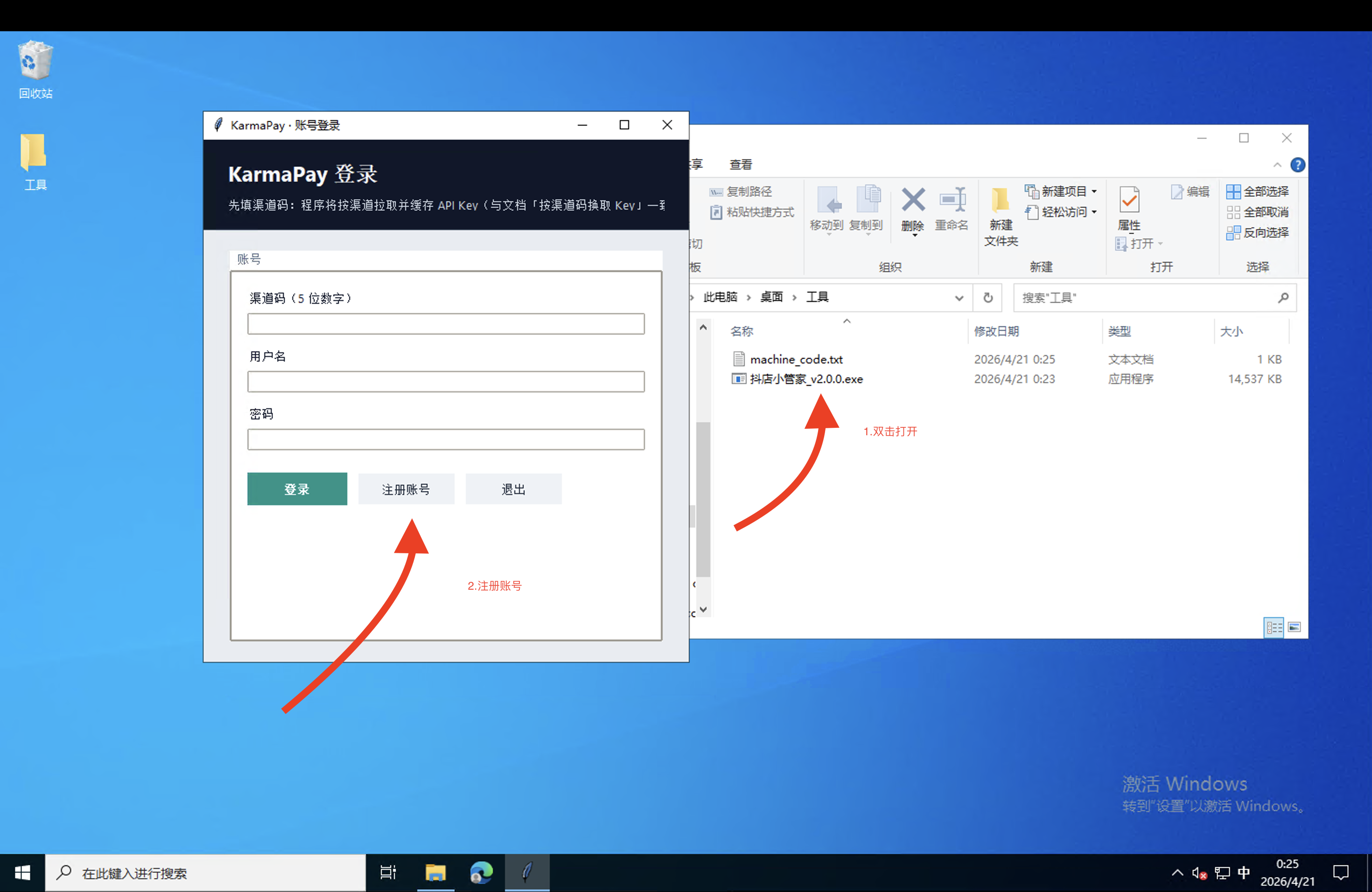
9 / 12

双击运行并登录 KarmaPay

填写 5 位渠道码;老用户登录,新用户点「注册账号」。

资源管理器中双击 exe 与 KarmaPay 登录窗口
点击图片放大
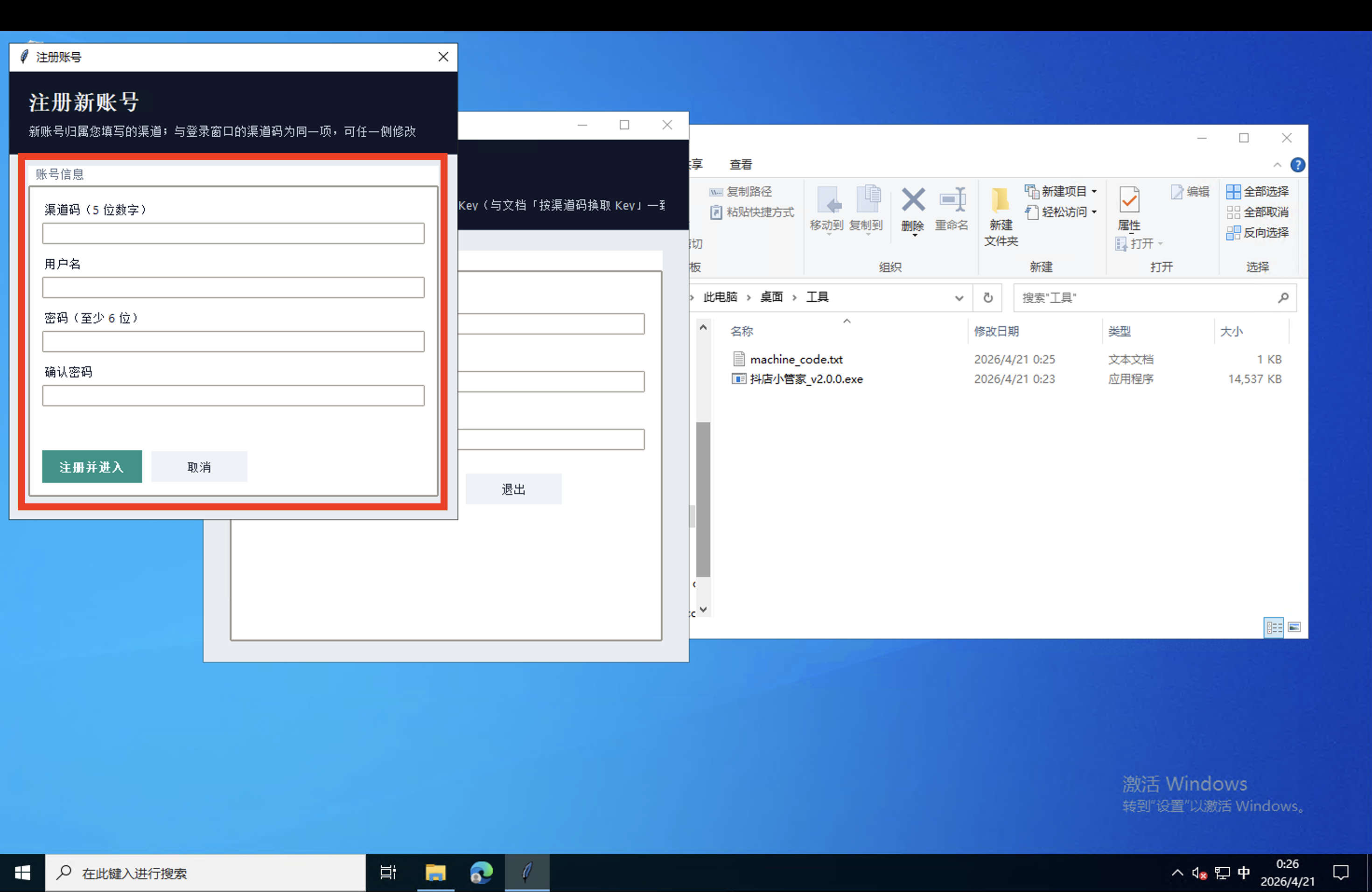
10 / 12

填写注册信息

渠道码、用户名、密码(≥6 位)与确认密码,再点注册并进入。

注册账号窗口内各输入项
点击图片放大
11 / 12

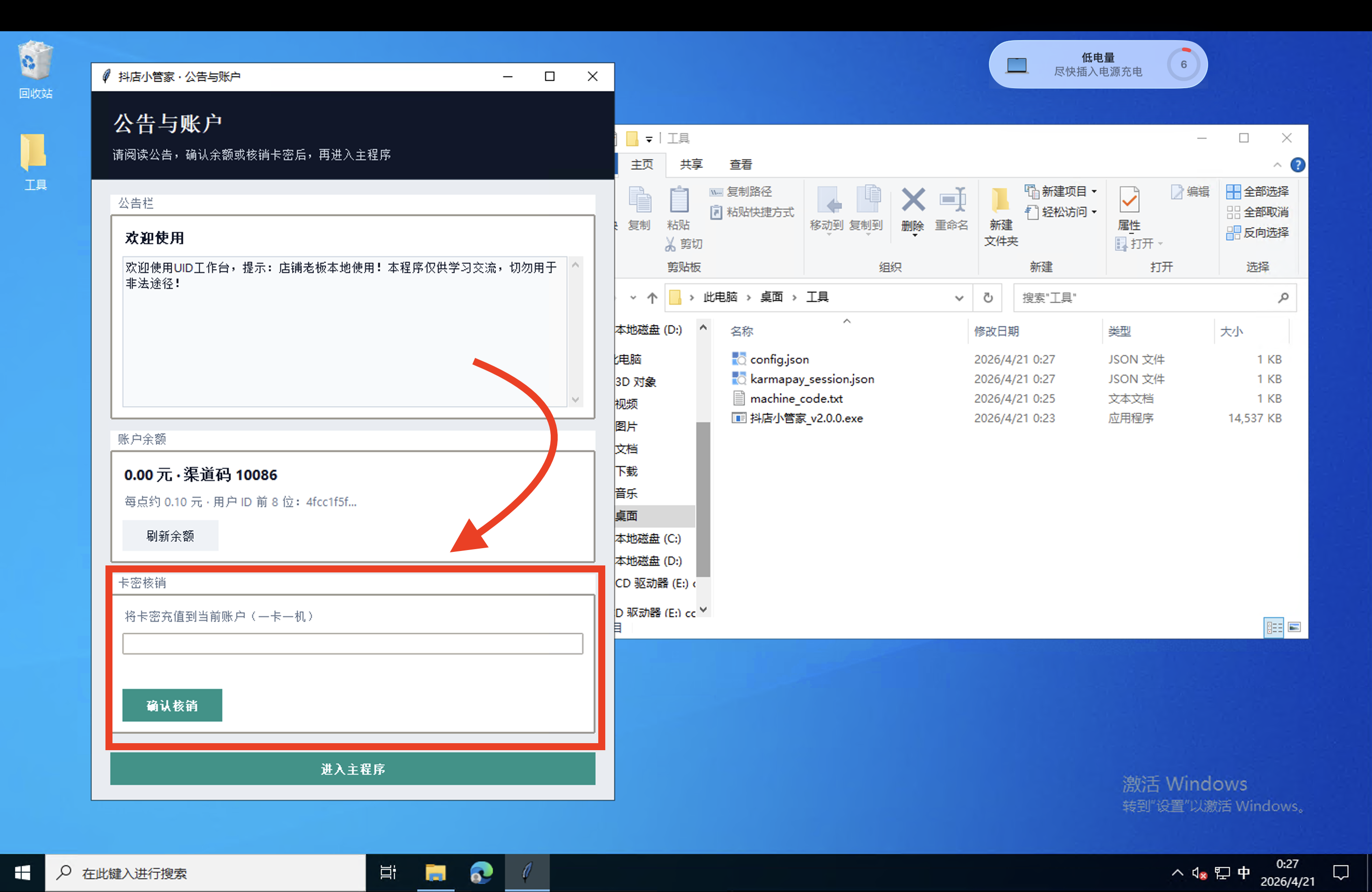
公告、余额与卡密

阅读公告、刷新余额;需要充值时核销卡密,再进入主程序。

公告与账户页卡密核销与进入主程序
点击图片放大
12 / 12

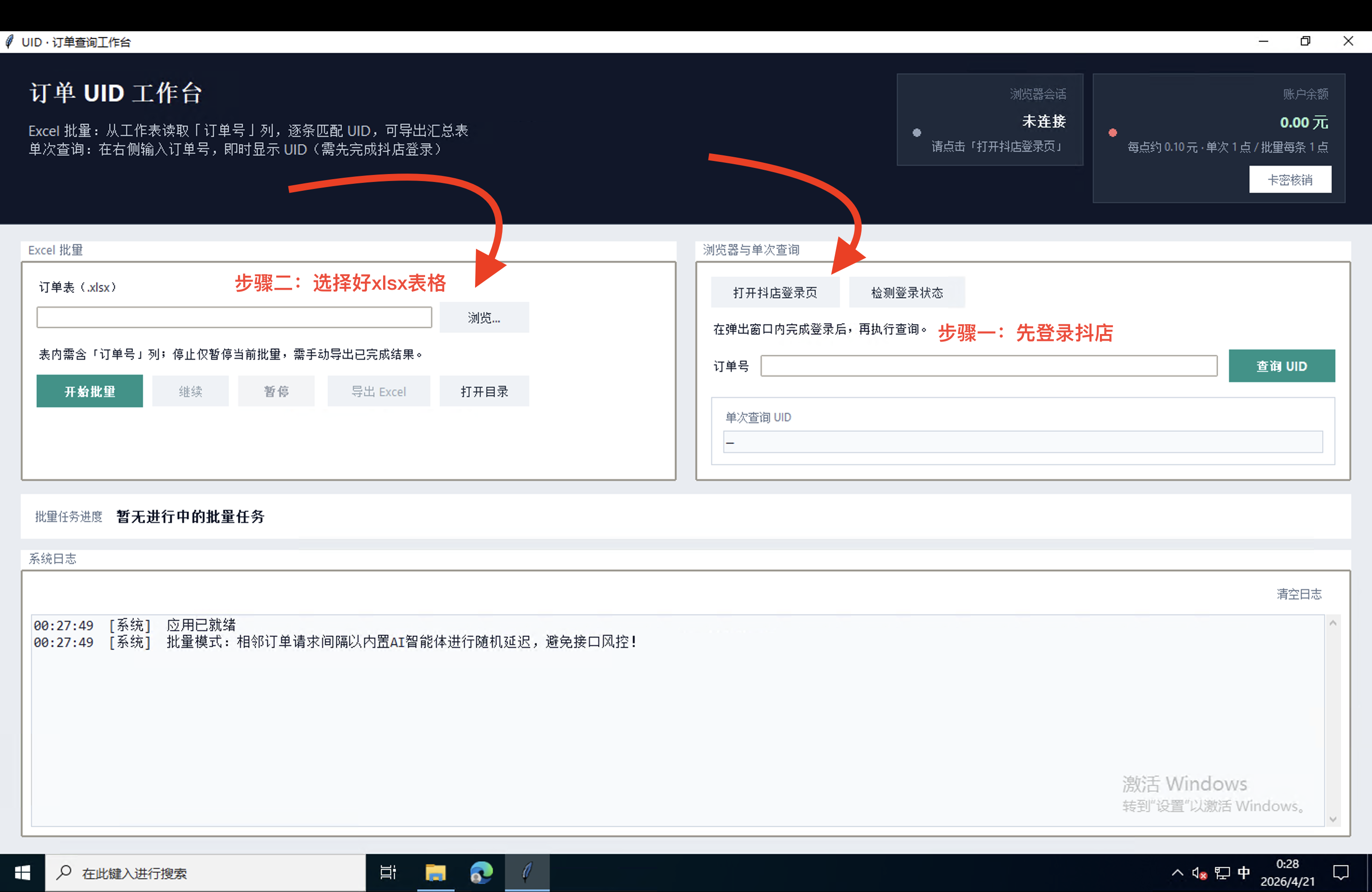
工作台:先抖店再批量

先打开抖店登录页完成登录,再选择订单表 xlsx;表头支持「订单号、订单编号、抖音订单、抖音订单号、抖音编号」等识别订单列。下方表格实时显示每条的处理结果与抖音昵称。

主工作台先登录抖店再选择 Excel 的标注
点击图片放大

环境与权限

  • 系统:Windows 10 / 11,64 位。
  • 网络:需能访问抖店与 KarmaPay 服务接口。
  • 杀软:若误报,请将程序加入信任区;否则可能无法写入配置或启动子进程。
  • 配置位置:程序会在 exe 同目录生成 config.jsonmachine_code.txt 等,请勿手动删改除非清楚含义。

内置浏览器(抖店登录页)

内置窗口使用 Edge WebView2 内核加载抖店页面,与系统是否安装「Edge 浏览器」不完全等同:
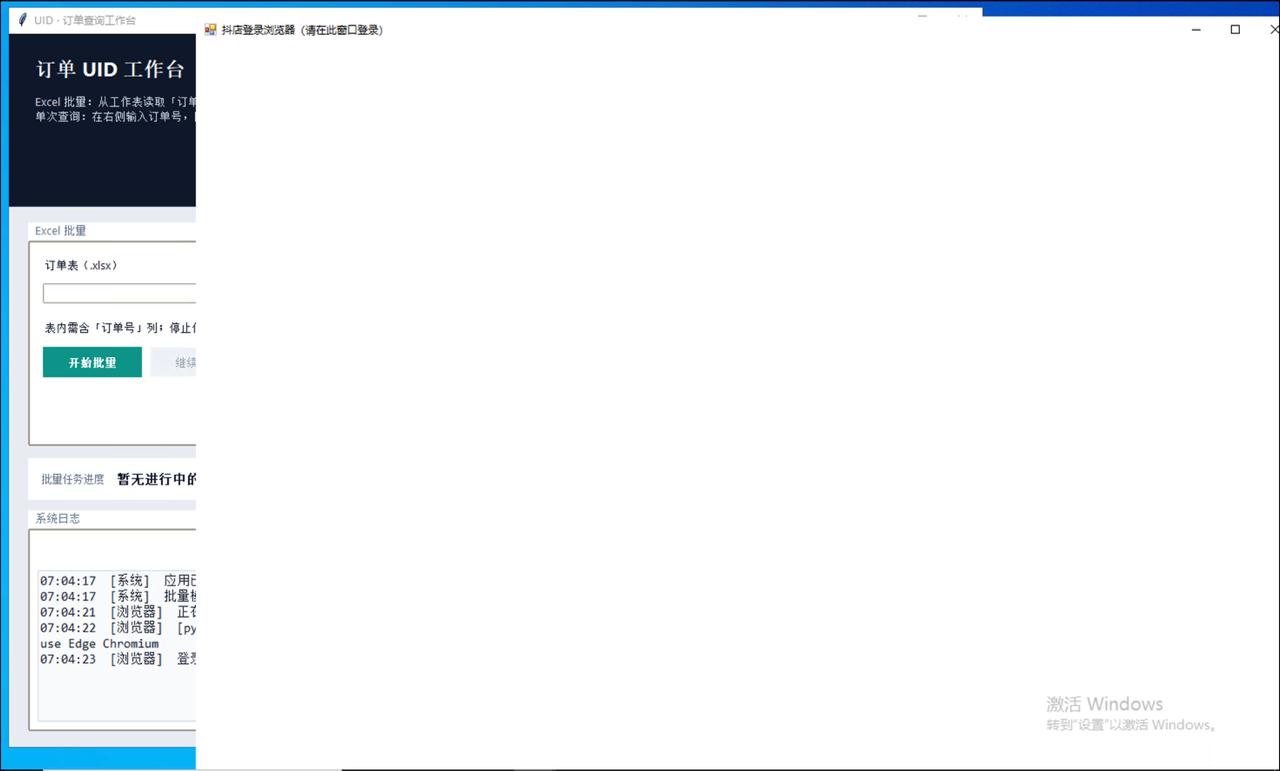
提醒:安装 Microsoft Edge WebView2 Runtime(Evergreen),避免内置浏览器白屏或退回 MSHTML
务必安装 WebView2 运行时(与是否安装 Edge 浏览器无关)。未安装时日志可能出现 MSHTML,页面长期白屏。
  • 若日志或提示中出现 MSHTML、页面长期白屏,多为未安装 WebView2 运行时,程序会退回到旧 IE 内核,无法渲染现代网页。
  • 请安装官方 Evergreen WebView2 RuntimeMicrosoft 下载页

批量与导出

  • 运行记录表:列依次为订单号、UID、抖音昵称(来自接口 user_name)、获取状态(成功、未命中原因、挂起等)。
  • Excel 表头:程序按表头识别订单列,兼容「订单号、订单编号、抖音订单、抖音订单号、抖音编号」;单列整表仅一列数据时仍可作为订单号列使用。
  • 导出 Excel:点「导出 Excel」后先弹出选择导出列,可勾选「订单编号、UID、抖音昵称、获取状态」中任意组合;默认勾选订单编号与 UID,确认后再选择保存路径。
  • 暂停与继续:批量进行中可点「暂停」;挂起后请用「继续」接着跑剩余行,或重新「开始批量」(会按当前文件重新载入表格)。

常见问题(FAQ)

点击问题展开说明。

持续更新中